Was es mit Farbräumen auf sich hat und worauf du beim Kauf und beim Einstellen deines Bildbearbeitungsmonitors achten solltest, erfährst du hier in diesem Blogbeitrag!
Ich erinnere mich noch gut an den Tag, an dem ich mir meinen ersten „richtigen” Bildbearbeitungsmonitor gekauft habe. Ich hatte damals ja überhaupt keine Ahnung, worauf ich wirklich achten sollte. Mir war einfach nur wichtig, dass er sich selbst kalibriert, denn Kalibrierung war so ein Thema, mit dem ich mich partout nicht beschäftigen wollte.
Mit diesem und übrigens noch vielen weiteren Themen rund um Farbmanagement, Farbräume und Monitore. 😅
Erst über die Jahre hab’ ich dann Stück für Stück die vielen fehlenden Puzzleteile zu diesem wichtigen Thema für mich zusammengesetzt.
Damit du dir so manche Umwege vielleicht ersparst, hab’ ich dir hier meine größten Learnings und Aha-Momente rund um Monitore, mit denen eine farbechte Bildbearbeitung auch wirklich Sinn macht, zusammengetragen.
Starten wir also gleich mit:
Was ist eigentlich ein Farbraum und welche gibt es?
Stell dir einen Farbraum wie eine Schachtel Buntstifte vor. Eine kleine Schachtel hat 12 Stifte, eine große 120. Beide können Rot malen – aber die große hat mehr Nuancen, mehr Abstufungen, mehr Übergänge.
Genau so funktionieren Farbräume. Sie definieren, welche Farben und Farbabstufungen “gemalt” bzw. gesehen werden können. Und da liegt auch das Problem: Dein Monitor, dein Drucker und beispielsweise das Handy deiner Kundin arbeiten nicht automatisch mit derselben Farbschachtel …
Diese drei Farbräume sind vorerst mal relevant:
- sRGB ist der kleinste Farbraum. Und der wichtigste für den Alltag. Alle Bilder im Web, auf Instagram, auf deiner Website sind in sRGB gespeichert. Alle gewöhnlichen Monitore, Handys und Fernseher können (nur) ihn darstellen. Wenn du mit Bildern für Web oder Social Media arbeitest, ist sRGB dein Farbraum.
- Adobe RGB ist größer, besonders im Grün- und Cyan-Bereich. Er wurde für den professionellen Druckbereich entwickelt und ist relevant, wenn dufür hochwertige Druckereien oder Agenturen arbeitest. Für Standard-Drucklabore wie Cewe, Saal, etc. brauchst du ihn nicht. Die erwarten sRGB und konvertieren die Farben selbst in einen Farbraum für ihre Druckmaschinen.
- ProPhoto RGB ist der größte Farbraum – so groß, dass er sogar Farben enthält, die das menschliche Auge gar nicht sehen kann. Lightroom arbeitet intern damit. Sobald du ein Foto aber in Lightroom beispielsweise exportierst – ob fürs Web oder Druck – wird aber üblicherweise in sRGB konvertiert. ProPhoto ist ein Rechenfarbraum, kein Anzeigefarbraum.
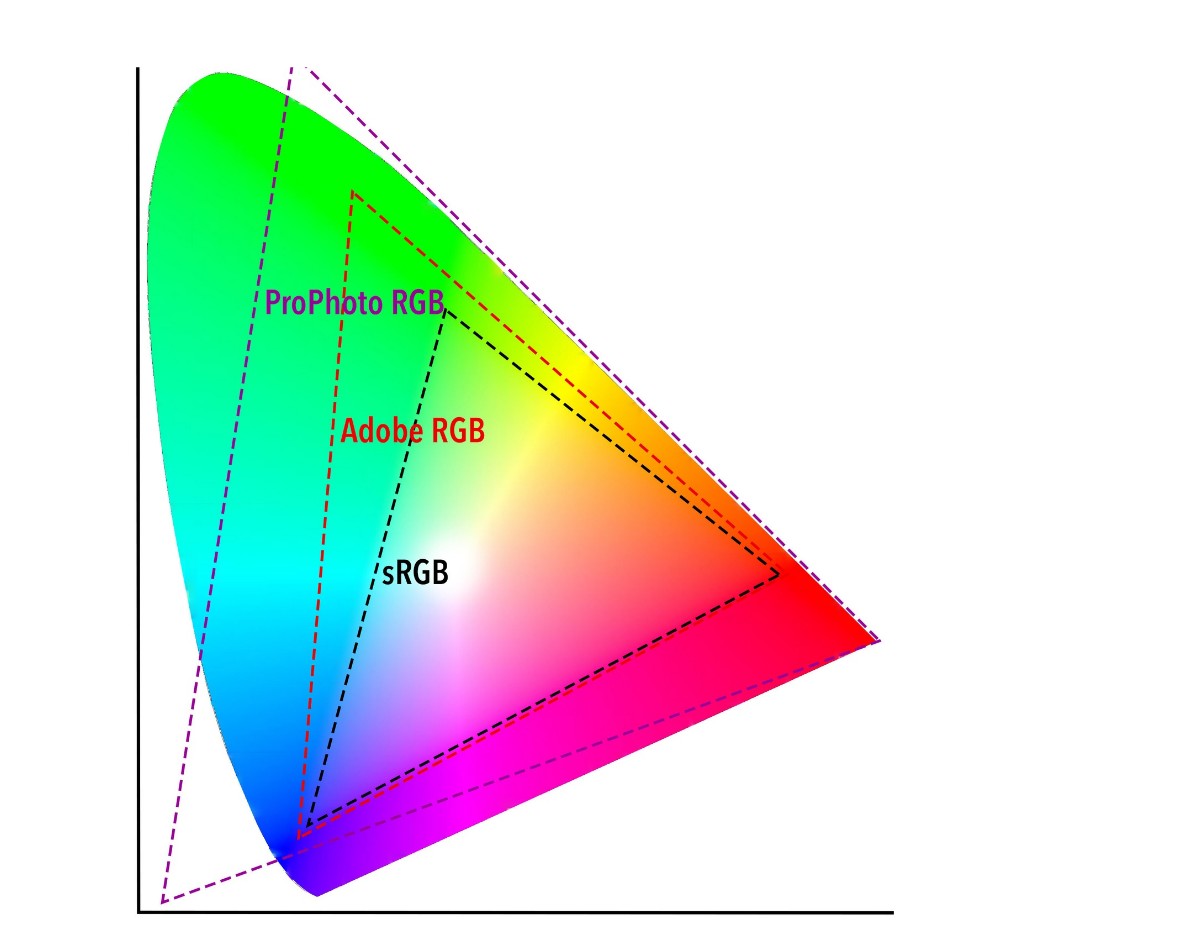
Quelle: https://www.architekturfotografie-frankfurt.com/blog/softproof-dpi-und-icc
Was sollte dein Monitor können?
Das ist wohl die spannendste Frage und dafür müssen wir uns bewusst sein:
Du kannst nur beurteilen und korrigieren, was dein Monitor korrekt darstellt. Was er nicht zeigen kann, bleibt dir verborgen – auch wenn es in der Datei steckt.
Und genau hinsichtlich dieser Fähigkeit gibt es deutliche Unterschiede bei Monitoren, je nach Preisklasse.
Wir umreißen diese ganz grob:
- Günstige Monitore
Monitore für wenige hunderte Euro schaffen schon oft 99-100% sRGB. Für Web, Social Media und einfache Drucklabore kann das ausreichen. Manche einfache Laptops schaffen aber nur 60-80% sRGB, was für ernsthafte Bildbearbeitung einfach zu wenig ist.
Die sRGB-Fähigkeit allein sagt aber noch nichts darüber aus, dass der (billige) Monitor für Bildbearbeitung geeignet ist. Lies zu den Qualitätsmerkmalen noch mehr weiter unten.
- Mittelklasse-Monitore
Im mittleren dreistelligen Bereich können Monitore zum Teil schon Farben aus dem Adobe-RGB-Farbraum anzeigen, etwa 85% Adobe RGB.
Sie können mehr Farben zeigen als ein reiner sRGB-Monitor, aber auch nicht den vollen Adobe-RGB-Farbraum. Ist das aber wichtig? Darauf gehe ich ganz am Ende des Beitrags ein! 😉
- Profi-Monitore
Im höheren dreistelligen oder unteren 4-stelligen Bereich – etwa in der Eizo ColorEdge- oder BenQ SW-Serie – gibt es etwa 99% Adobe RGB oder mehr. Diese Monitore sind für professionelle Bildbearbeitung, Druckvorstufe und farbverbindliche Retusche gedacht.
Noch ein Hinweis zur benötigten Technologie:
Für Bildbearbeitung sollte dein Monitor auch unbedingt über ein IPS-Panel verfügen. IPS sorgt dafür, dass Farben stabil und farbecht bleiben, egal ob du gerade aufrecht sitzt oder etwas von der Seite auf deinen Monitor blickst. Bei günstigeren TN- oder VA-Panels verfärbt sich das Bild je nach Blickwinkel.
Aber Vorsicht: „IPS” ist kein Qualitätsmerkmal mehr allein. Die Technologie steckt auch in Monitoren für 150 Euro – mit Abstrichen bei Genauigkeit und gleichmäßiger Ausleuchtung. Für ernsthafte Bildbearbeitung sollte es dann doch eher mind. ein Mittelklasse-Monitor sein.
Außerdem sollte der Monitor ab Werk kalibriert sein. Das ist ein Qualitätsmerkmal und sagt aus, dass der Monitor überprüft wurde und farbgenau eingestellt geliefert wird.
Spezialfall “Apple”
Neuere MacBooks, iMacs und iPhones haben ein sogenanntes Display P3 – einen Farbraum, der etwa 25% größer ist als sRGB. Das bedeutet: Du siehst auf deinem MacBook mehr Farben als jemand mit einem Standard-Monitor oder einem Android-Handy.
Das klingt erstmal gut. Hat aber einen Haken.
Wenn etwa deine Kunden dein Foto auf einem “normalen” Android-Smartphone öffnet, sehen sie eine etwas weniger gesättigte Version, weil deren Gerät schlicht weniger darstellen kann.
Sei dir dessen bewusst, dass deine Fotos auf deinem Macbook oder deinem iPhone also möglicherweise kräftiger und intensiver zu sehen sind als auf anderen Geräten.
Nun haben wir soweit geklärt, worauf du bei der Anschaffung eines Bildbearbeitungsmonitors achten solltest. Nun gehen wir über zum nächsten Thema:
Diese konkreten Einstellungen sind relevant für deinen MacBook-Monitor
Wenn du ein MacBook der letzten sechs, sieben Jahre hast, hast du mit hoher Wahrscheinlichkeit ein P3-Display.
Auch wenn Apple bekannt ist für sehr farbechte Monitore, so driftet auch ein MacBook-Display mit der Zeit ab und sollte prinzipiell regelmäßig kalibriert werden.
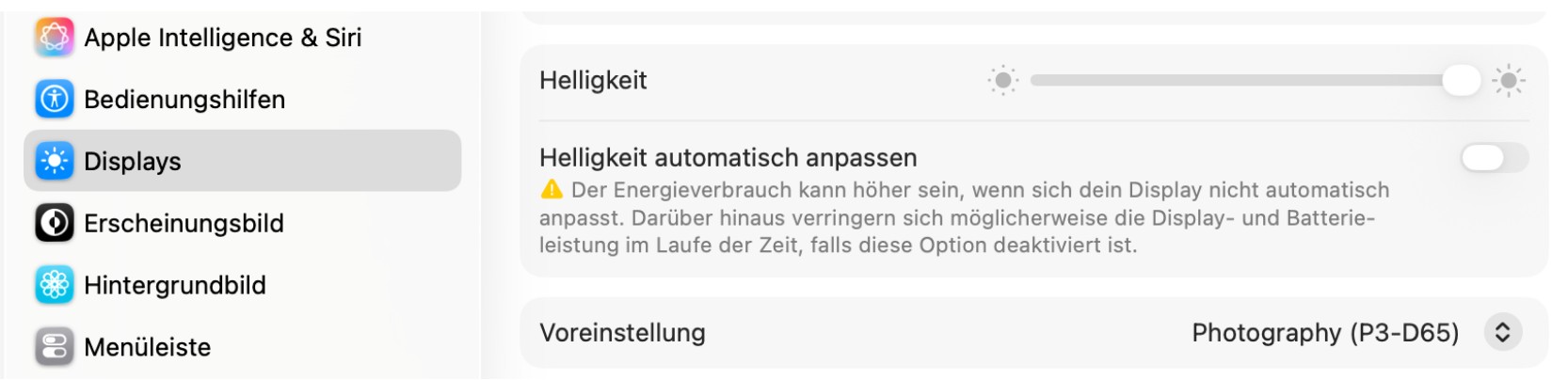
Bei einem neuen MacBook kannst du aber zunächst starten mit der Aktivierung des Farbprofils Photography (P3-D65). Das ist der für Fotografie optimierte Modus und der nutzt das volle Potential deines Displays. Der Unterschied zu einer echten Kalibrierung ist – und die Erfahrung habe ich auch gemacht – zu Beginn mal gering.
Dieses Farbprofil kannst du wie folgt einstellen:
- unter Systemeinstellungen → Displays, wähle das Farbprofil Photography (P3-D65).
Und dann deaktiviere auf jeden Fall diese drei Dinge:
- True Tone – verändert die Farbtemperatur je nach Umgebungslicht
- Night Shift – wärmt die Darstellung ab
- Automatische Helligkeit – verändert die Helligkeit laufend
Für farbverbindliche Bildbearbeitung sind diese Einstellungen ein Problem, weil sie die Darstellung ständig verändern – ohne dass du es womöglich merkst.
Diese Einstellungen sind relevant für externe Monitore (allgemein)
Wenn du einen externen Monitor verwendest, dann werden prinzipiell diese Zielwerte empfohlen:
- Gamma: 2,2 – der Standard für Bildschirmarbeit.
- Weißpunkt: 6.500 K (D65) – neutral, weder bläulich-kühl noch rötlich-warm.
- Helligkeit: 80–120 cd/m². Es kommt dabei auch immer auf die Umgebung an, aber wenn du zu hell arbeitest, bearbeitest du Bilder tendenziell zu dunkel und ärgerst sich dann womöglich über dunkle Prints.
Dazu auch gleich noch ein Tipp zur Umgebung: Stimme die Helligkeit immer auf dein Raumlicht ab. In einem schwach beleuchteten Raum reichen sogar 60–80 cd/m², in einem hellen Büro mit Fenstern können 120 cd/m² sogar noch zu wenig sein.
Ein Tipp dazu, den ich mal gelesen habe und berücksichtige, lautet: Öffne ein Bild mit einem weißen Hintergrund. Halte ein weißes Blatt Papier neben den Monitor, beleuchtet von deiner Lampe bzw. Umgebungslicht in deinem Arbeitsraum. Wenn das Papier deutlich heller wirkt als der Monitor, dreh die Helligkeit rauf. Wirkt der Monitor deutlich heller als das Papier, dreh runter. Wenn beides ungefähr gleich hell wirkt, solltest du im richtigen Bereich sein.
Und noch ein Hinweis zur Farbtemperatur deiner Umgebung:
Bearbeitest du Bilder in einem dunklen Raum oder bei Nacht, dann solltest du dir eine Tageslichtlampe installieren und diese sollte um die 5.000–6.500 Kelvin haben – das entspricht dem Weißpunkt D65, auf den du deinen Monitor üblicherweise einstellst. Wenn die Lampe wärmer ist, wirkt alles am Monitor zu kühl – und du korrigierst dann womöglich unbewusst in die falsche Richtung.

Es kann also am Raumlicht liegen, dass deine Bilder im Druck anders aussehen. Sorge daher dafür, dass die Ausgangssituation für die Bildbearbeitung optimal ausfällt.
Der wichtigste Tipp: Kalibriere deinen Monitor
Alle Monitore driften mit der Zeit farblich ab – Helligkeit, Weißpunkt, Farbbalance verändern sich schleichend. Was du heute als neutral siehst, kann in drei Monaten leicht zu warm oder zu grün sein. Und das überträgt sich direkt auf deine Bearbeitung, ohne dass du es bemerkst.
Ein Kalibrierungsgerät – auch Colorimeter genannt – misst deinen Monitor und erstellt ein individuelles Farbprofil. Gute Einsteigergeräte sind das X-Rite i1Display Studio oder das Datacolor Spyder X. Das ist natürlich noch einmal eine Investition, die sich aber lohnt. Kalibriere den Monitor alle zwei bis vier Wochen.
Diese ganze Kalibrierungsgeschichte sparst du dir mit einem Eizo ColorEdge CG-Modell (wichtig: CG und nicht CS!). Die haben eine integrierte Hardware-Kalibrierung. Das heißt, das Gerät kalibriert sich selbst und du brauchst kein externes Kalibrierungsgerät.
Das ist einer der Hauptgründe, warum viele dafür viel Geld ausgeben. Mich eingeschlossen. 😅
Wann lohnt sich überhaupt ein professioneller Adobe-RGB-Monitor?
Nun, wir haben eingangs ja ganz viel über Farbräume gehört und welche Monitore welche Farbräume anzeigen können. Aber die Antwort auf diese Frage bin ich noch schuldig geblieben.
Die mittlerweile für mich gefundene Antwort lautet: Die meisten Fotografinnen brauchen so einen Monitor nicht.
Er macht Sinn, wenn du für hochwertige Druckereien oder Agenturen arbeitest, die Adobe RGB fordern – oder wenn du einen kalibrierten Workflow von Anfang bis Ende hast, du selbst professionell druckst oder das Labor diesen Farbraum auch versteht.
Lieferst du Bilder aber ins Web, postest sie auf Social Media oder schickst sie (oder deine Kund:innen) zu Standard-Drucklaboren wie Cewe, Saal Digital, o.Ä., dann reicht ein guter, kalibrierter Mittelklasse-Monitor, der >99% sRGB kann, vollkommen aus.
Ein Adobe-RGB-Monitor ohne korrekt angewandtes Farbmanagement kann einen nämlich sogar in die Irre führen, da man selbst mehr sieht, als andere je sehen werden.
Also was zählt jetzt abschließend wirklich?
Ein qualitativ hochwertiger Monitor mit IPS-Panel mit sehr guter sRGB-Abdeckung, die korrekten Einstellungen – und ein Kalibrierungsgerät. Das ist es.
Ich hoffe, ich konnte dir mit diesem Beitrag helfen, ein paar Knoten in deinem Kopf zu lösen!
Falls du noch Fragen oder weiteren Input hast, melde dich natürlich jederzeit gerne bei mir!
Alles Liebe,
Daniela