Mit diesen 3 Lightroom-Reglern bearbeite ich Grüntöne, die Grün sein dürfen.
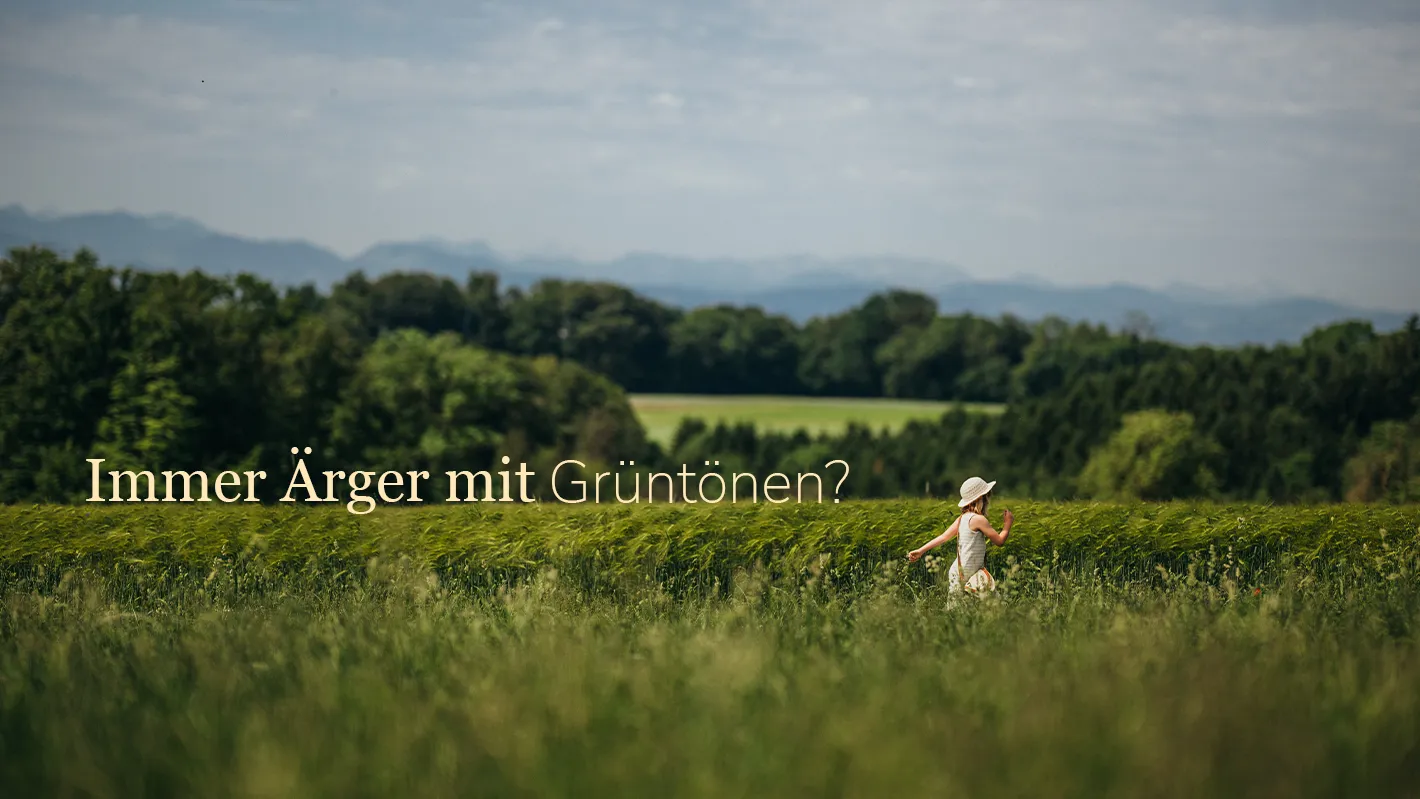
Kennst du das? Du fotografierst im wunderschönsten Gegenlicht. Die Sonne scheint auf die Wiese. Alles strahlt und sieht so wunderschön aus.
Doch dann sitzt du zu Hause vor Lightroom und es folgt das böse Erwachen. Die leuchtende Wiese schreit dich vom Bildschirm aus regelrecht an. Neongrün, wohin man schaut.
Grüntöne gehören für sehr viele Fotograf:innen zu den unangenehmsten Farben in der Bildbearbeitung. Vor allem dieses spezielle Neon-Grün, das entsteht, wenn die Sonne direkt aufs frische Gras einfällt. Es sieht in der Natur oft traumhaft aus, aber am Bildschirm wirkt es dann schnell viel zu grell und unangenehm fürs Auge.
Darf Grün überhaupt Grün sein?
Bevor ich dir zeige, wie ich Grüntöne bearbeite, möchte ich kurz bei einer Grundsatzfrage einhaken, die mich auch oft beschäftigt: Darf Grün eigentlich Grün sein?
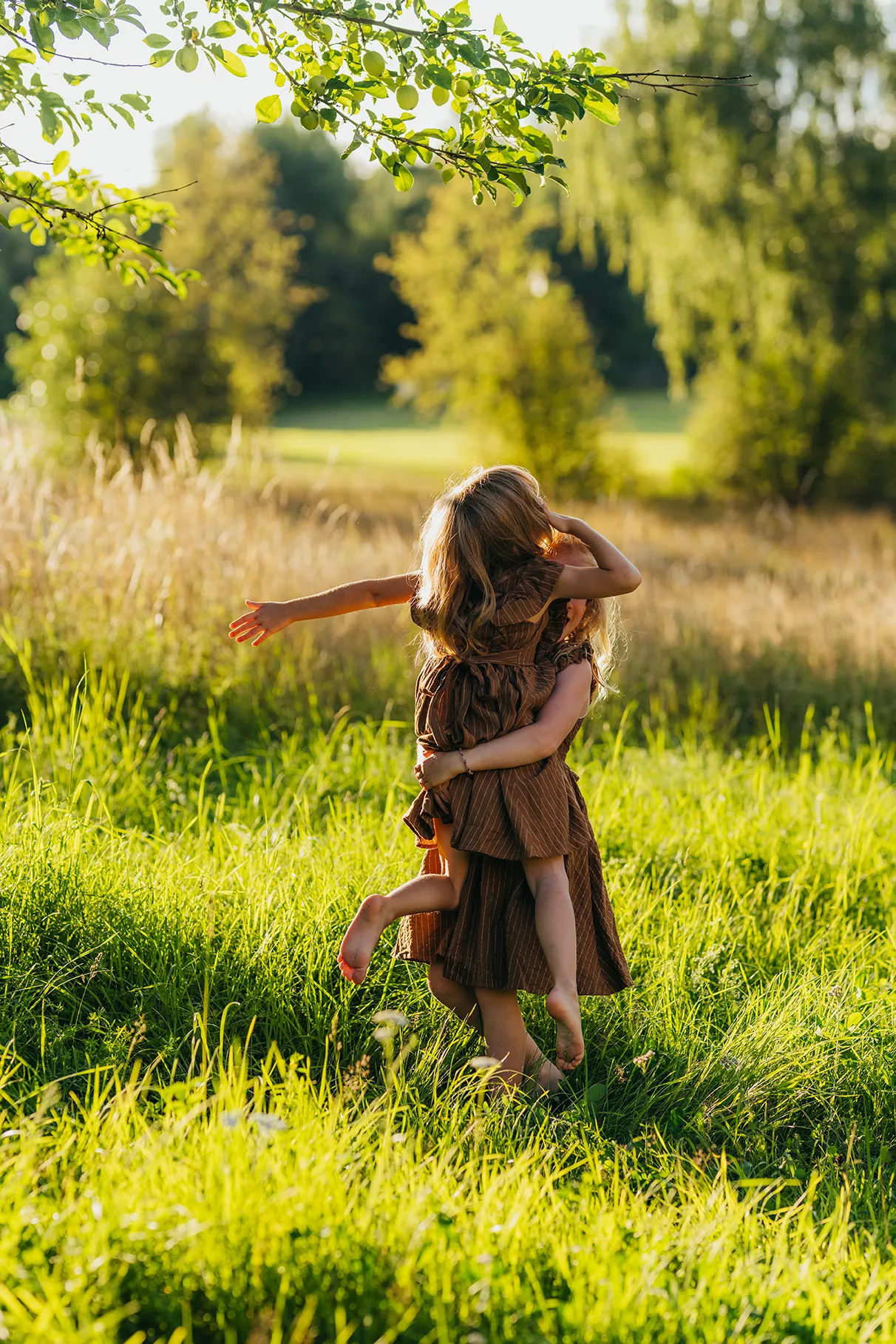
Ich sage für mich: Ja. Ich liebe Grün, gerade Familien- und Naturfotos verleiht es diesen satten, lebendigen Look, den ich so gerne mag.
Aber wie so vieles in der Bildbearbeitung ist das am Ende Geschmackssache. Viele Fotograf:innen und Kund:innen mögen ein entsättigtes, eher gedecktes Grün lieber. Es wirkt ruhiger und weniger dominant im Bild.
Es gibt hier kein Richtig oder Falsch, nur die Frage, welchen Look man für sich und den eigenen Stil bevorzugt.
In diesem Beitrag zeige ich euch, wie ich persönlich Grüntöne bearbeite. Also:
Meine Tipps für Grüntöne, die auch Grün bleiben dürfen.
Ich arbeite in Lightroom in einer bestimmten Reihenfolge, wenn es um Grüntöne geht. Diese Reihenfolge hat sich für mich bewährt, weil jeder Regler unterschiedlich eingreift, von ganz global bis punktgenau.
1. Der Weißabgleich
First things first. Der Weißabgleich ist bei praktisch jedem Bild das erste, das ich anpasse. Da ich meine Bilder und auch meine Grüntöne gern einen Ticken wärmer bearbeite, ziehe ich den Temperaturregler meist etwas weiter ins Gelbe.
Das macht viel mit den Grüntönen und diese gehen dann zunächst leicht ins gelb-grüne wie im folgenden Vergleich:
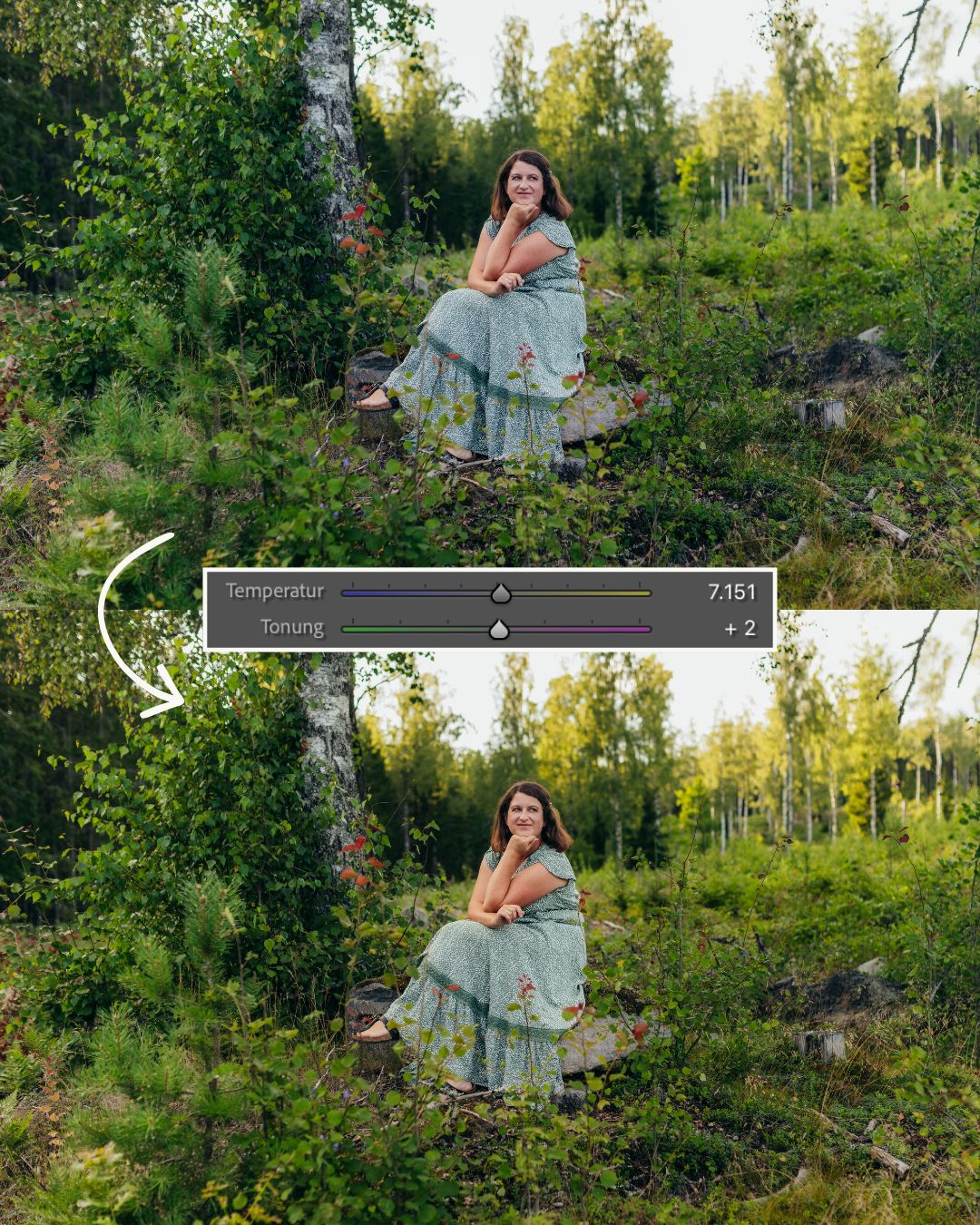
Ich achte dabei auch immer, dass die Hauttöne natürlich bleiben und gebe nur so viel Wärme hinzu, wie sie mit einer Person am Bild verträglich ist.
2. Kalibrierung
Die Kalibrierung ist mein zweiter Schritt, direkt nach den Grundanpassungen. Sie verändert, ähnlich wie die Temperatur, ganzheitlich alle Farben im Bild, ist also immer noch ein globaler Eingriff.
Zwei Regler sind hier für Grüntöne besonders spannend:
Der Primärwerte Grün-Regler beeinflusst die Grüntöne sehr intensiv. Ziehst du ihn nach rechts, gehen die Grüntöne in Richtung Aquamarin und werden kühler. Nach links wandern sie ins Gelbe.
Genauso effektiv ist der Primärwerte Blau-Regler. Ziehst du ihn nach links, wirken die Grüntöne wärmer und rötlicher, nach rechts kühler und blauer.
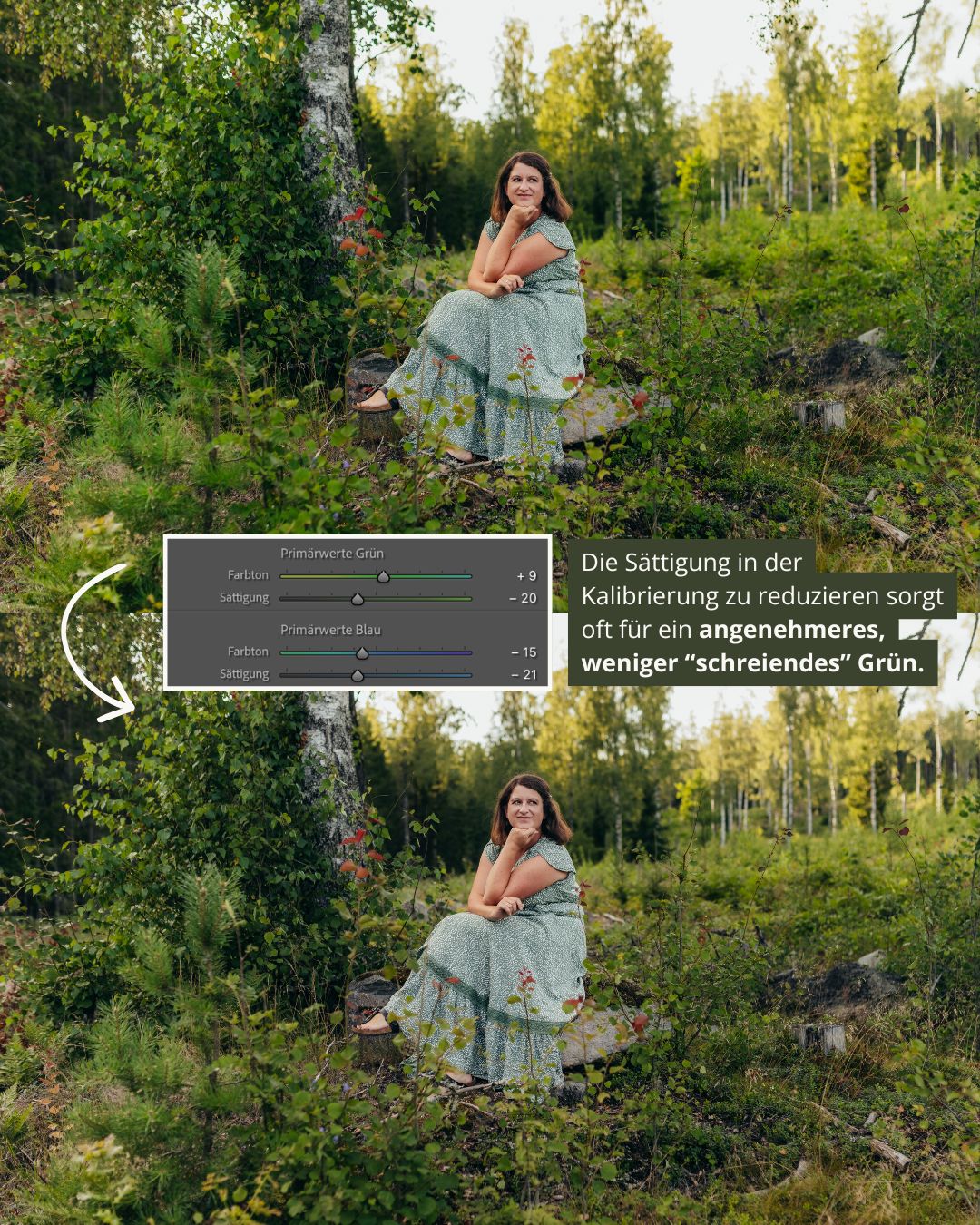
Ein Tipp, der bei mir oft für ein angenehmeres, weniger schreiendes Grün sorgt, ist die Sättigung in der Kalibrierung ein Stück weit zurückzunehmen. Das nimmt dem Grün die Intensität, ohne dass es fad oder leblos wird.
3. Farbmischer und Punktfarbe
Der Farbmischer ist mein letzter Schritt, und das aus folgendem Grund: Er greift, anders als Weißabgleich und Kalibrierung, nur auf enger begrenzte Farbtöne zu und nicht auf alle Farben gleichzeitig. Deshalb macht es für mich Sinn, ihn erst am Ende einzusetzen, wenn die Basis schon steht.
Hier wird es richtig spannend, denn Grüntöne lassen sich damit noch viel gezielter bearbeiten. Ein Detail, das es da zu wissen gibt: Die Farben von Wiesen, Hecken und Sträuchern sitzen oft überwiegend im Farbton Gelb, nicht im Grün, wie man vermuten würde. Schon auch im Grün, aber oft mehr im Gelb, vor allem wenn Sonne im Spiel ist, die die Natur im Bild beleuchtet.
Innerhalb des Farbmischers nutze ich vor allem zwei Werkzeuge:
3.1. Punktfarbe
Besonders tricky wird es, wenn die Sonne direkt auf die grüne Natur im Bild strahlt. Dann leuchten die Grüntöne neonfarbig und wirken unangenehm fürs Auge, genau das Problem vom Anfang.
Hier kann die Punktfarbe im Farbmischer schon große Dienste leisten.
Ich markiere dafür gezielt einen besonders “giftigen” Farbton im Bild und entschärfe diesen dann über Farbton, Sättigung und Luminanz. So kann ich zielgerichtet genau die eine Nuance abmildern, die stört, ohne die restlichen Farben im Bild zu beeinflussen.
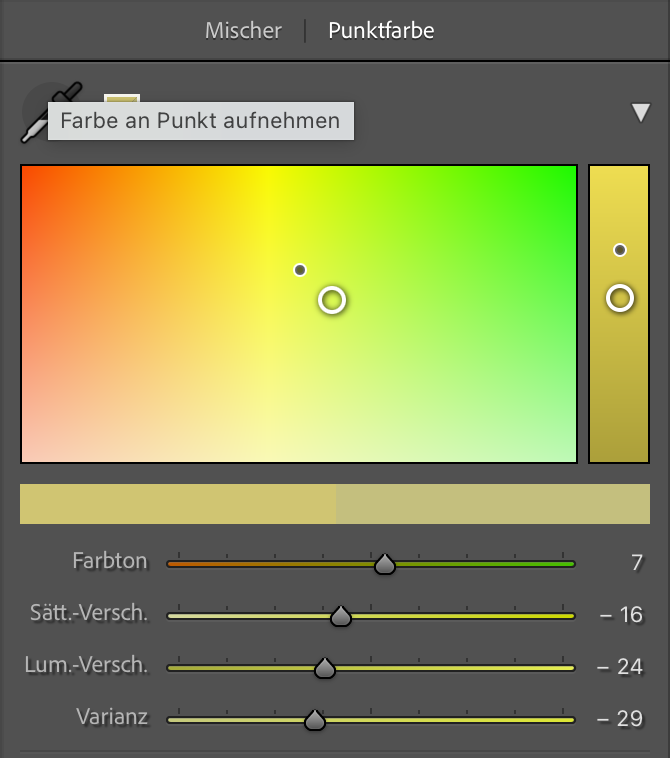
Hier in der Punktfarbe wähle ich einen besonders neonfarbigen Grün- bzw. Gelbton aus und mildere diesen selektiv ab.
3.2 Mischer
Last but not least lassen sich die Grüntöne noch ein zweites Mal selektiv über die Farbregler Gelb und Grün im “Mischer” anpassen. Hier arbeite ich gern zusätzlich mit Entsättigen und dem Reduzieren der Farbhelligkeit, also der Luminanz. Das ist quasi die Feinjustierung nach der Feinjustierung, der letzte Schliff, bevor das Grün wirklich stimmig wirkt.
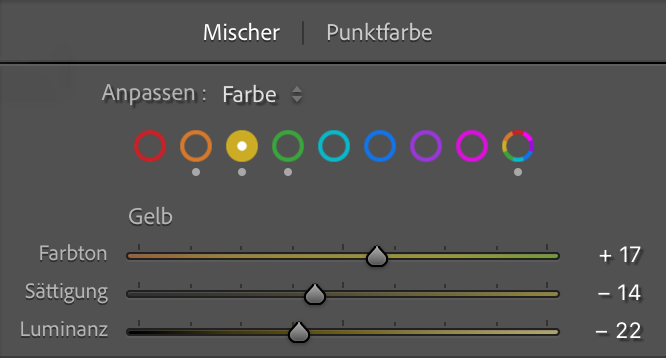
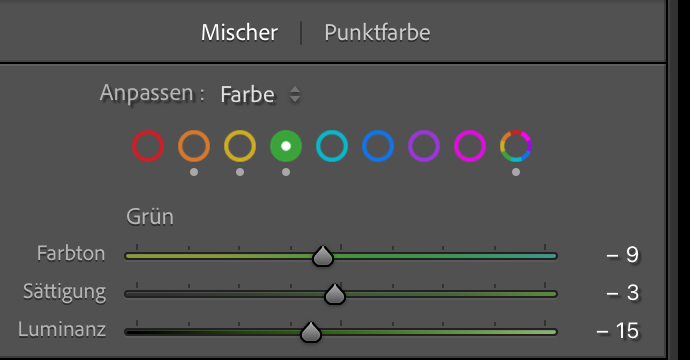
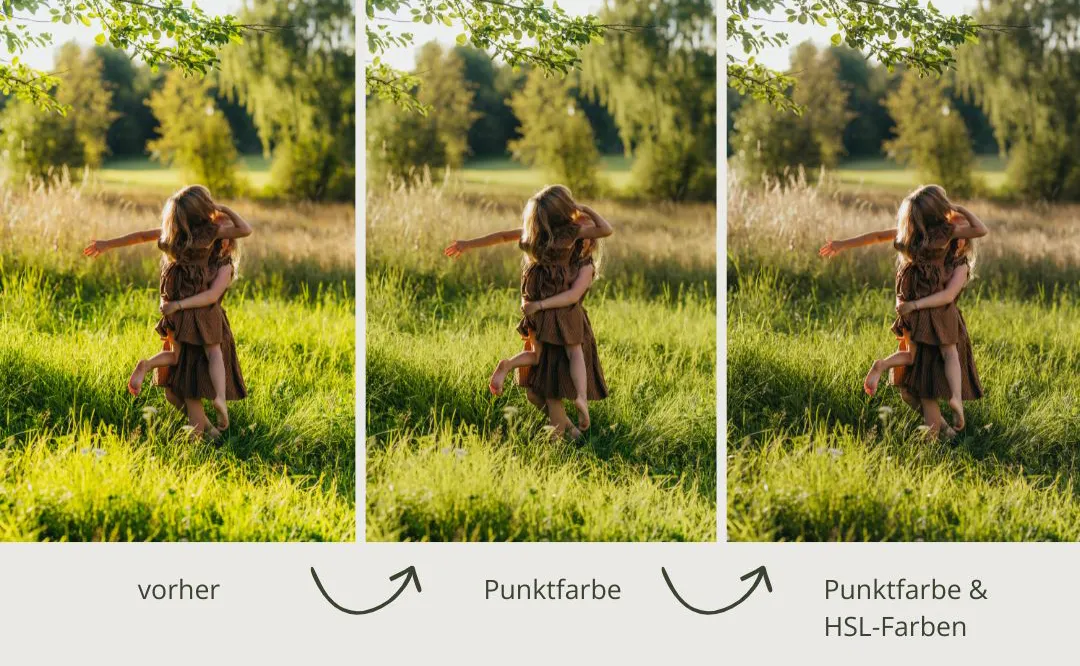
Man sieht den Unterschied deutlich am nachstehenden Beispielbild. Ein Vorher-Nachher mit Punktfarbe-Anpassung zeigt schon deutlich, wie das schreiende Neongrün im Hintergrund ruhiger und natürlicher wird, ohne dass die Personen im Bild farblich verändert werden.
Kommt dann noch die Anpassung über die HSL-Farben dazu, wird das Grün nochmal runder.
Fazit
Das waren sie auch schon: meine Tipps zum Bearbeiten von Grüntönen. Keine Wissenschaft, viel Geschmackssache.
Weißabgleich für die Grundstimmung, Kalibrierung für den globalen Feinschliff, und der Farbmischer mit Punktfarbe für die gezielte Korrektur der letzten Nuancen.
Wenn du noch viel genauer wissen willst, warum sich die einzelnen Regler so verhalten und wie sie einander beeinflussen, dann schau dir gern meinen Onlinekurs “Lightroom verstehen” an. Dort gehe ich noch viel tiefer in die Materie, damit du am Ende nicht nur Regler nach Anleitung schiebst, sondern wirklich verstehst, was in deinem Bild passiert.
Ich hoffe, dieser Blogbeitrag hat dir geholfen und neuen Input geben können!
Bei Fragen, Wünschen, Anregungen, schreib mir gerne! 🖌️
Alles Liebe und Happy Editing!
Daniela